
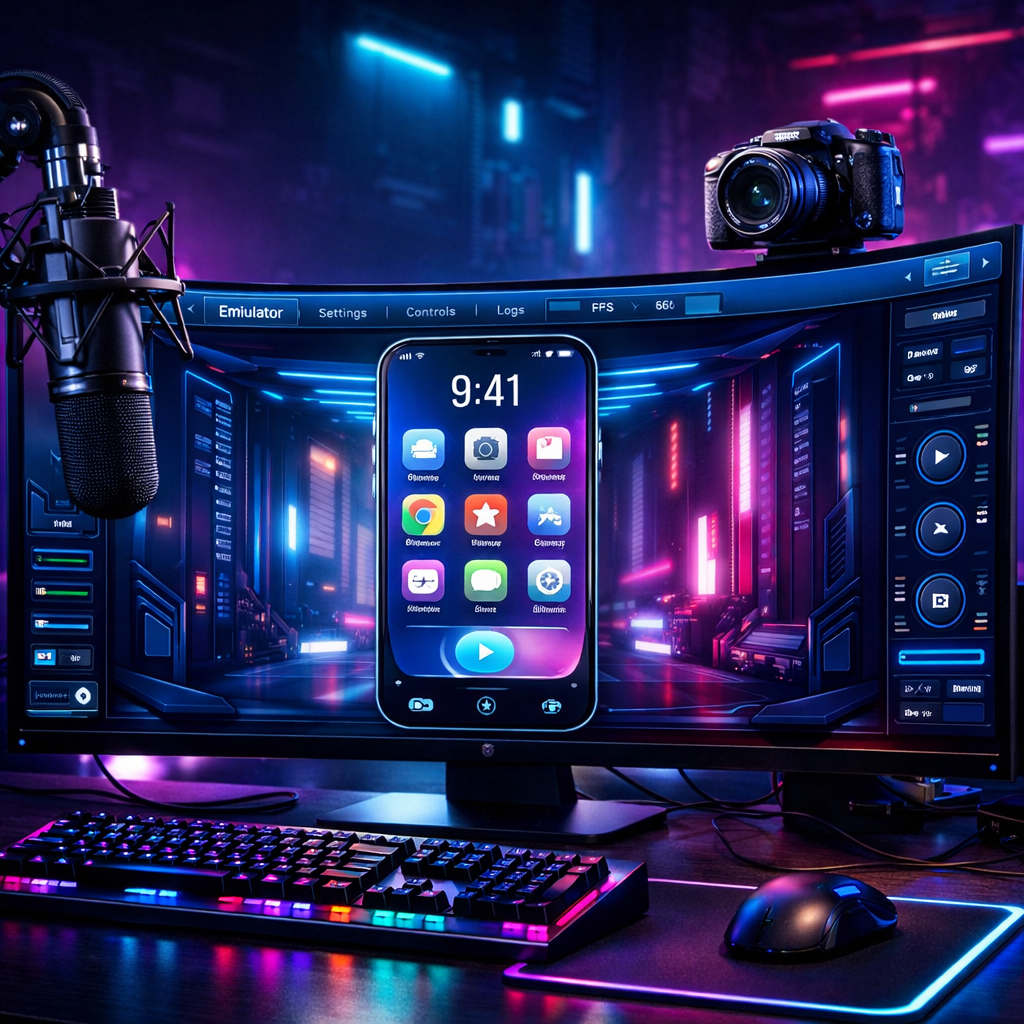
Canlı yayın sektörü ve dijital içerik üretimi her geçen gün profesyonelleşiyor. Önceleri sadece akıllı telefonların ön kameralarıyla yapılan basit ve amatör yayınlar, bugün yerini yeşil perdelerin (green screen), stüdyo ışıklarının, yüksek çözünürlüklü harici kameraların ve gelişmiş ses mikserlerinin kullanıldığı profesyonel şovlara bırakmış durumda. Son dönemin en çok kazandıran ve en hızlı büyüyen sosyal etkileşim platformlarından biri olan Xena Live, her ne kadar mobil odaklı (iOS ve Android) bir uygulama olsa da, platformdaki en başarılı yayıncıların birçoğu aslında bilgisayarlarından (PC) yayın yapmaktadır.
Akıllı telefonunuz yayın sırasında ısınıyor mu? Gelen mesajları küçük bir ekranda okumak gözlerinizi mi yoruyor? Veya bilgisayarınızdaki bir oyunu (Valorant, CS:GO, League of Legends) takipçilerinizle paylaşmak mı istiyorsunuz? Eğer bu sorulardan herhangi birine evet yanıtını veriyorsanız, yayıncılık kariyerinizi bir üst seviyeye taşıma vaktiniz gelmiş demektir. Bu kapsamlı ve teknik rehberde, Xena Live uygulamasını bilgisayarınızda nasıl kuracağınızı, Android emülatörlerin nasıl optimize edileceğini ve televizyon kalitesinde yayınlar yapmanızı sağlayacak olan OBS Studio entegrasyonunu adım adım ve tüm şeffaflığıyla açıklıyoruz.
Xena Live’ı Neden Bilgisayardan (PC) Kullanmalısınız?
Mobil cihazların pratikliği tartışılmaz bir gerçektir; ancak iş profesyonel bir kariyer inşa etmeye ve günde 4-5 saatlik uzun yayınlar yapmaya geldiğinde akıllı telefonlar ciddi kısıtlamalar yaratır. Yayınlarınızı bir masaüstü (Desktop) veya dizüstü (Laptop) bilgisayara taşımanızın size sağlayacağı devasa avantajlar şunlardır:
1. Donanım Özgürlüğü ve Üst Düzey Görüntü/Ses Kalitesi
Telefonunuzun kamerası ne kadar iyi olursa olsun, profesyonel bir DSLR kamera veya yüksek çözünürlüklü bir yayıncı web kamerası (örneğin Logitech Brio veya Elgato Facecam) ile yarışamaz. Bilgisayar kullandığınızda, harici yaka mikrofonlarını, stüdyo tipi condenser mikrofonları (HyperX, Rode vb.) ve ses kartlarını USB üzerinden kolayca sisteme bağlayabilirsiniz. Ses ve görüntü kalitenizdeki bu devasa artış, yayınınıza giren rastgele bir izleyicinin sizin acemi değil, profesyonel (Official) bir yayıncı olduğunuzu saniyeler içinde anlamasını sağlar.
2. Ergonomi, Isınma ve Şarj Problemlerinin Çözümü
Canlı video akışı (Live Streaming), bir akıllı telefonun işlemcisini ve bataryasını en çok yoran işlemlerden biridir. 3 saatlik bir yayın sonunda telefonunuz aşırı ısınır, işlemci hızını düşürür (thermal throttling) ve yayınınızda kasmalar başlar. Ayrıca sürekli şarja takılı halde telefon kullanmak batarya ömrünü mahveder. PC kullandığınızda şarj ve ısınma gibi dertleriniz tamamen ortadan kalkar; sadece içeriğinize odaklanırsınız.
3. Çoklu Görev (Multitasking) ve Chat Yönetimi
Büyük bir monitör (hatta çift monitör) kullandığınızda ekranın bir köşesinde Xena Live uygulamasını açık tutup mesajları rahatça okuyabilir, diğer köşede Spotify’dan yayın müziğinizi ayarlayabilir, arka planda WhatsApp Web üzerinden ajansınızla iletişimde kalabilirsiniz. Telefondan yayın yaparken uygulamayı alta aldığınızda (minimize) yayınınız duraklar veya donar; PC’de bu sorunu yaşamazsınız.
Xena Live Bilgisayara Nasıl İndirilir ve Kurulur? (Emülatör Rehberi)
Xena Live uygulamasının şu an için resmi bir “.exe” (Windows uzantısı) veya tarayıcı (Web) tabanlı bir yayın paneli bulunmamaktadır. Uygulamayı bilgisayarda çalıştırmanın tek güvenli ve yasal yolu, bir Android Emülatörü kullanmaktır. Emülatör, bilgisayarınızın içinde sanal bir cep telefonu yaratmanızı sağlayan yazılımdır.
Adım 1: Doğru Emülatörü Seçmek ve İndirmek
Piyasada onlarca emülatör bulunsa da, canlı yayınlar için stabilite ve düşük RAM tüketimi hayati önem taşır. Bu nedenle BlueStacks 5, NoxPlayer veya LDPlayer uygulamalarından birini tercih etmelisiniz. BlueStacks, stabilite konusunda sektör lideridir. Resmi web sitesinden (bluestacks.com) programı indirin ve klasik bir bilgisayar programı kurar gibi “İleri, İleri, Kur” (Next, Install) diyerek bilgisayarınıza yükleyin.
Adım 2: Sanallaştırma (Virtualization / VT) Teknolojisini Aktif Etmek
Burası en kritik teknik detaydır. Bir emülatörün bilgisayarınızda kasmadan, pürüzsüz çalışabilmesi için anakartınızın BIOS ayarlarından “Sanallaştırma” (Intel VT-x veya AMD-V) özelliğini açık (Enabled) hale getirmeniz gerekir. Bu ayar kapalıyken emülatör işlemcinizin sadece küçük bir kısmını kullanabilir ve yayınınız donar. Bilgisayarınız açılırken F2 veya DEL tuşlarına basarak BIOS’a girip bu ayarı aktif etmeyi unutmayın.
Adım 3: Google Play Store Girişi ve İndirme
Emülatörü başarıyla açtığınızda karşınızda standart bir Android tablet ekranı göreceksiniz. Ekranda bulunan Google Play Store simgesine tıklayın, Google (Gmail) hesabınızla giriş yapın. Arama çubuğuna “Xena Live” yazın ve “Yükle” (Install) butonuna basın. Uygulama saniyeler içinde sanal cihazınıza kurulacaktır.
Adım 4: Emülatör İçi Performans Ayarları
Uygulamayı açmadan önce sağ üstteki “Ayarlar” (Çark) simgesine tıklayarak emülatör ayarlarınızı yapın.
- CPU Çekirdek Sayısı: “Yüksek” (4 Çekirdek)
- RAM Tahsisi: “Yüksek” (4 GB veya 8 GB)
- Çözünürlük: İnternet hızınıza göre 1920×1080 veya kasmalar yaşarsanız 1280×720 olarak ayarlayın.
Profesyoneller İçin: OBS Studio Sanal Kamera (Virtual Cam) Entegrasyonu

Eğer sadece emülatör üzerinden yayın yapmak size yetmiyorsa, ekrana kayan yazılar, abone bildirimleri, çerçeveler (overlay) ve profesyonel renk filtreleri eklemek istiyorsanız OBS (Open Broadcaster Software) Studio kullanmalısınız. Peki Xena Live’a OBS görüntüsünü nasıl aktaracağız? İşte o mucizevi eklenti: Sanal Kamera (Virtual Camera).
Adım 1: OBS Kurulumu ve Sahne Hazırlığı
OBS Studio’yu bilgisayarınıza kurun. Bir “Sahne” (Scene) oluşturun. Bu sahneye web kameranızı (Video Capture Device) ekleyin. Alt kısma isminizin yazdığı bir şerit, sağ üste logonuzu yerleştirin. Kısacası, izleyicinin görmesini istediğiniz o mükemmel görsel şöleni OBS içinde tasarlayın.
Adım 2: Sanal Kamerayı (Start Virtual Camera) Başlatmak
OBS Studio’nun sağ alt köşesindeki “Kontroller” (Controls) menüsünde “Sanal Kamerayı Başlat” (Start Virtual Camera) adlı bir buton bulunur. Bu butona tıkladığınızda bilgisayarınız, OBS’teki o tasarladığınız sahneyi sisteme sanki “gerçek bir fiziksel donanım kamerasıymış” gibi tanıtır.
Adım 3: Emülatörde Kamerayı Seçmek
Şimdi BlueStacks (veya seçtiğiniz emülatör) ayarlarına gidin. “Cihazlar” veya “Donanım” (Devices) sekmesine tıklayın. Varsayılan Kamera (Default Camera) seçeneğini açtığınızda listede “OBS Virtual Camera” seçeneğini göreceksiniz. Bunu seçin ve kaydedin.
Artık emülatörün içinden Xena Live’ı açıp “Canlı Yayın Başlat” tuşuna bastığınızda, Xena Live sizin fiziksel web kameranızı değil; doğrudan OBS’in içindeki o profesyonel, efektli ve çerçeveli ekranı algılayıp izleyicilere aktaracaktır.
Xena Live Üzerinden PC Oyun Yayıncılığı Yapmak (Game Streaming)
Eğer “Sadece Sohbet” (Just Chatting) yayınları dışında, oynadığınız bilgisayar oyunlarını da Xena Live’da göstermek istiyorsanız yukarıdaki OBS Sanal Kamera mantığı yine hayat kurtarıcıdır.
Tek yapmanız gereken OBS içinde “Ekran Yakalama” (Display Capture) veya “Oyun Yakalama” (Game Capture) kaynağı eklemektir. OBS sizin oynadığınız oyunu yakalar, Sanal Kamera bu görüntüyü alır, emülatör ise bu görüntüyü Xena Live’a basar. Ancak burada dikkat etmeniz gereken nokta şudur: Xena Live mobil izleyiciler için dikey (Portrait – 9:16) formatta çalışır. Bilgisayar oyunları ise yataydır (Landscape – 16:9). Yayın yaparken OBS’te oyun ekranınızı dikey formata göre ortalamanız, alt ve üstteki boşluklara ise yayıncı kameranızı (Facecam) ve sohbet kutusunu koyarak ekranı doldurmanız mükemmel bir yayın deneyimi sunacaktır.
Başarılı Bir PC Yayını İçin Sistem Gereksinimleri

Emülatör ve OBS yazılımlarını aynı anda çalıştırmak bilgisayarınızı oldukça yorabilir. Kaliteli bir yayın için sahip olmanız gereken minimum teknik özellikler şunlardır:
- İşlemci (CPU): Intel Core i5 (8. Nesil ve üzeri) veya AMD Ryzen 5 serisi bir işlemci.
- RAM (Bellek): İşletim sistemi, OBS ve emülatör aynı anda çok fazla bellek tüketeceğinden dolayı bilgisayarınızda minimum 8 GB RAM olması önerilir. (Eğer 16 GB veya 32 GB RAM’iniz varsa yayınlar sırasında bilgisayarınız çok daha rahat nefes alacaktır.)
- İnternet Yükleme (Upload) Hızı: Canlı yayın yaparken indirme (Download) değil, yükleme hızınız önemlidir. Görüntünüzün pikselleşmemesi ve donmaması için Speedtest üzerinden ölçtüğünüzde minimum 5 Mbps (tercihen 10 Mbps ve üzeri) sabit ve kablolu (Ethernet) bir Upload hızına sahip olmalısınız. Wi-Fi kullanmak anlık ping dalgalanmalarına ve yayından düşmelere neden olabilir.
Sıkça Sorulan Sorular (SSS)
Xena Live’ı bilgisayarda kullanmak ban sebebi mi? Hayır, kesinlikle ban sebebi değildir. BlueStacks veya benzeri Android emülatörleri tamamen yasal yazılımlardır. Xena Live ve benzeri platformlar, daha profesyonel ve yüksek kaliteli yayınlar yapılmasını teşvik ettiği için PC/Emülatör üzerinden yayın yapan kullanıcılara herhangi bir ceza veya kısıtlama uygulamaz.
Macbook (Apple) bilgisayarlardan Xena Live yayını yapılabilir mi? Evet, yapılabilir. BlueStacks ve NoxPlayer emülatörlerinin MacOS (Apple İşletim Sistemi) destekli sürümleri bulunmaktadır. Programı Mac cihazınıza kurarak yukarıdaki aynı adımları Apple bilgisayarınız üzerinden de uygulayabilirsiniz.
Sesimi OBS üzerinden verdiğimde yankı oluyor, nasıl çözerim? Eğer sesinizi OBS Sanal Kamera ile iletiyorsanız, emülatörün de ayrı olarak mikrofonunuzu dinlememesi gerekir. Emülatör ayarlarından “Mikrofon Girişi”ni kapatıp, sadece OBS üzerinden masaüstü sesinizi (Desktop Audio) sanal ses kabloları (Virtual Audio Cable vb.) ile aktarmanız yankı (echo) sorununuzu tamamen çözecektir.
Sonuç: Kameraların Ötesine Geçin
Xena Live’da büyümek, rekabet etmek ve binlerce dolarlık gelirler elde etmek artık eskisi kadar kolay değil. İzleyiciler günümüzde çok daha kaliteli, profesyonel görünen ve kesintisiz işleyen “televizyon formatında” yayınlar arıyorlar. Yayınlarınızı küçük bir cep telefonu ekranından alıp güçlü bir bilgisayara (PC) taşıdığınızda, OBS Studio’nun sunduğu sonsuz görsel imkanları emülatörün kararlılığı ile birleştirdiğinizde; izleyicileriniz sizin işinize ne kadar saygı duyduğunuzu hemen fark edecektir. Doğru donanım, iyi bir ışık ve pürüzsüz bir sanal kamera kurulumu ile Xena Live’ın starlığına uzanan yolculuğunuzda rakiplerinize karşı devasa bir teknik üstünlük sağlayacaksınız.